
Kovalink 使用指南
三步就能用起来:安装、登录、连接。每一步都有截图可以对照。如果哪里不对,看最后一节。
用 Windows 或安卓?看Windows 与安卓指南。
在 Whop 上订阅了?看如何开通。
1. 安装
- iPhone / iPad:从 App Store 安装。打开 https://apps.apple.com/app/id6814813114,或在 App Store 里搜索「Kovalink」,点「获取」。
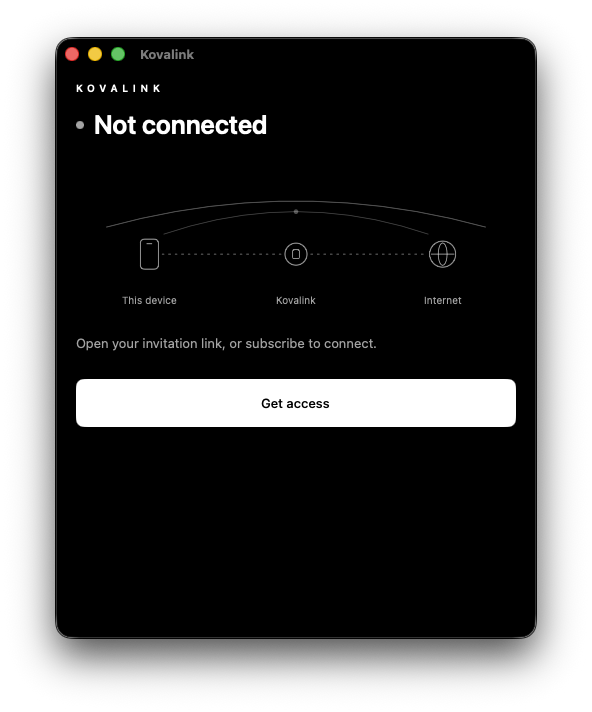
- Mac:打开Mac 下载页,点按钮下载。打开 DMG,把 Kovalink 拖进「应用程序」。刚打开时,macOS 会提示它来自互联网,点「打开」即可。这个 App 已通过 Apple 公证。
2. 登录
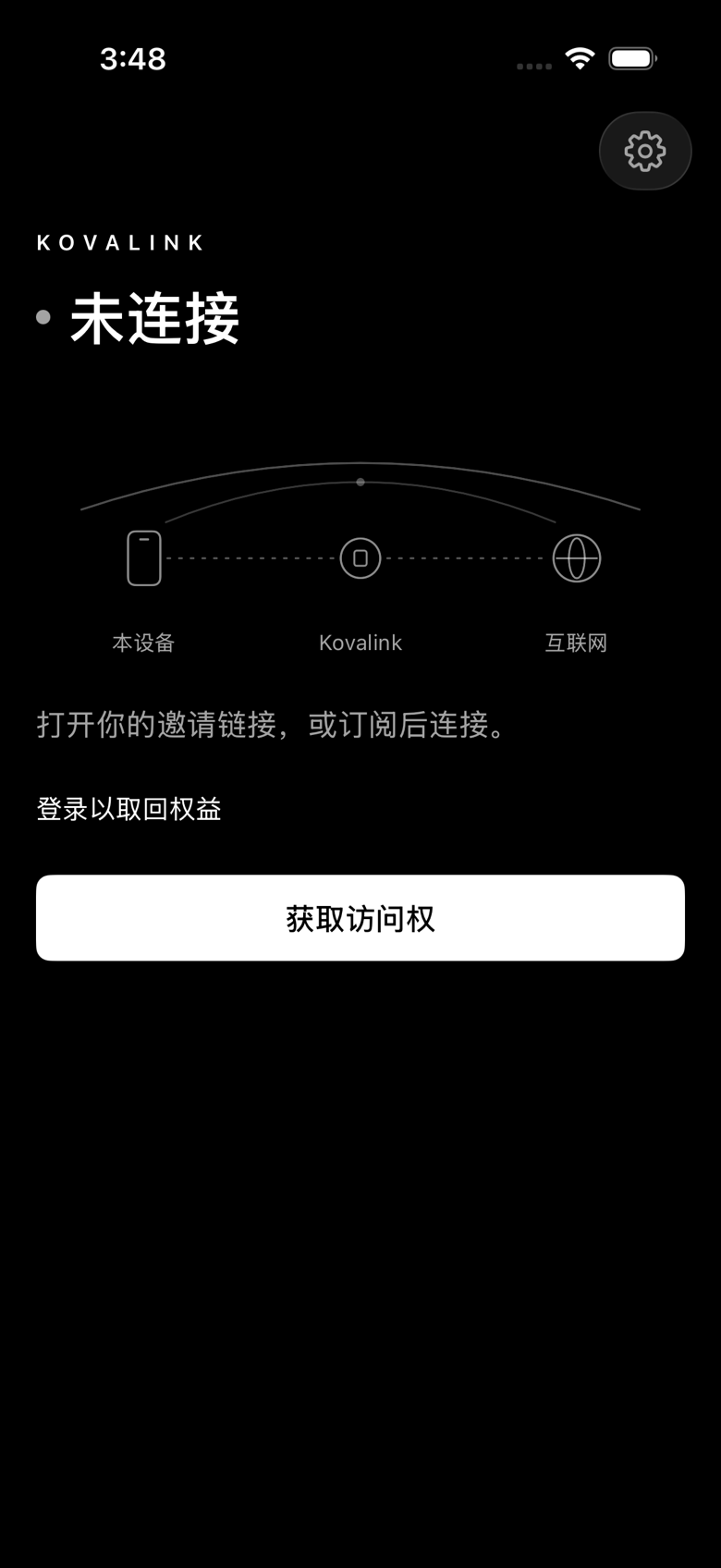
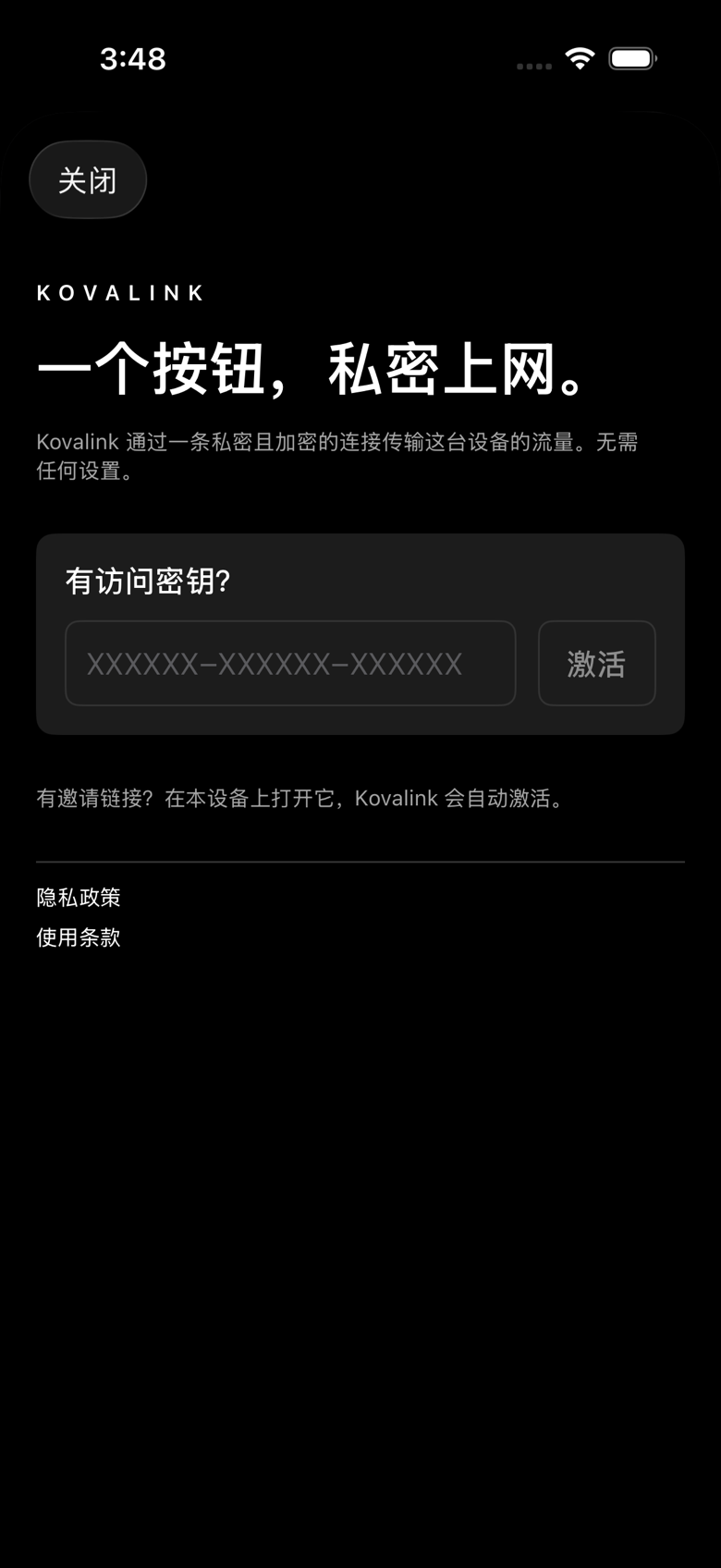
打开 Kovalink,点「获取访问权」。要取回已有的访问,点「登录以取回权益」,用邮箱验证码登录。Google 和 Whop 也可以。「通过 Apple 登录」在 App Store 版本里可以使用。受邀用户打开邀请链接即可。
3. 连接
- 点「连接」。iPhone 会询问是否允许添加 VPN 配置。点「允许」,再用 Face ID 或密码确认。
- Mac 初次连接时,如果提示系统扩展被阻止:打开「系统设置 → 通用 → 登录项与扩展」,找到 Kovalink 并打开,回到 App 再点一次「连接」,然后允许 VPN 配置。
- 状态变成「已连接」就可以上网了。Kovalink 会自己选一条能用的线路。这条不通,就换下一条。
4. 日常使用
- 切换网络:在 Wi-Fi 和蜂窝网络之间切换时,连接会自己恢复。状态可能短时间显示正在重连。
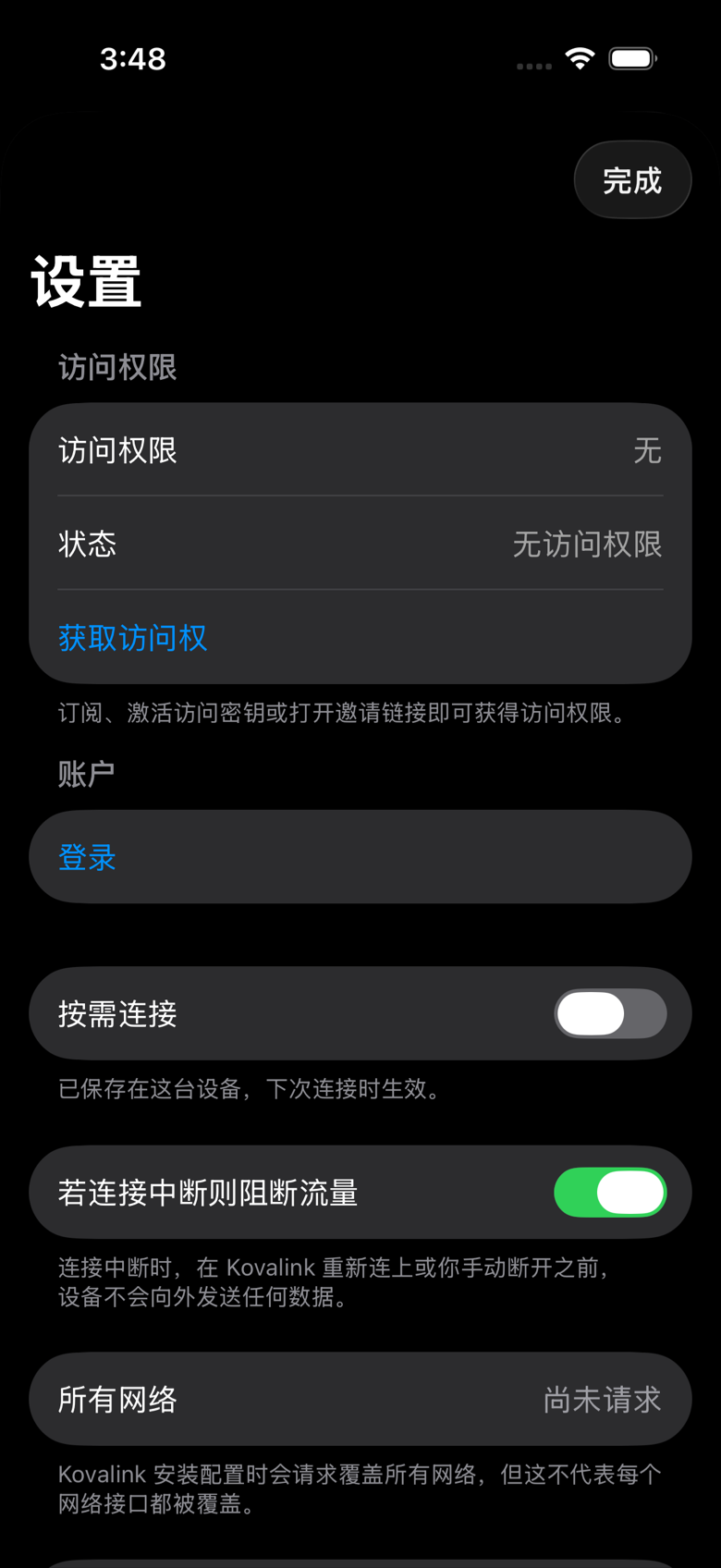
- 断线保护:连接意外断开时,在 Kovalink 重新连上之前,这台设备不会向外发出数据,网页也打不开。这是故意的,避免流量漏出去,通常几秒后自己恢复。如果不需要,到设置里关掉「若连接中断则阻断流量」。
- 按需连接:在设置里打开「按需连接」。之后需要联网时,系统会自动连上 Kovalink。
- 晚高峰:北京时间 21:00–23:00 在线的人多,偶尔变慢是正常的。
5. 遇到问题
把下面这些发到支持页,通常几小时内会有回复。
- 设备型号和系统版本(例如 iPhone 15 Pro、iOS 26.1)、网络类型(例如 5G 或 Wi-Fi)以及所在城市。
- 出问题的时间(精确到分钟)和当时的截图。
- 速度体感:流畅、偶尔顿一下、经常顿、完全连不上。
- 连不上的时候:App 主页和设置页各截一张。iPhone 上再截一张「设置 → 通用 → VPN 与设备管理」里 Kovalink 的状态。
6. 说明
- 受邀用户打开邀请链接即可。订阅可以随时在 App Store 的订阅管理里取消。
- 不读取你的内容。服务端默认不保留访问记录。管理员开启后,按日汇总连接时间、次数、流量和目的域名或 IP,7 天后自动删除。
- 服务状态:https://api.kovalink.app/status/